
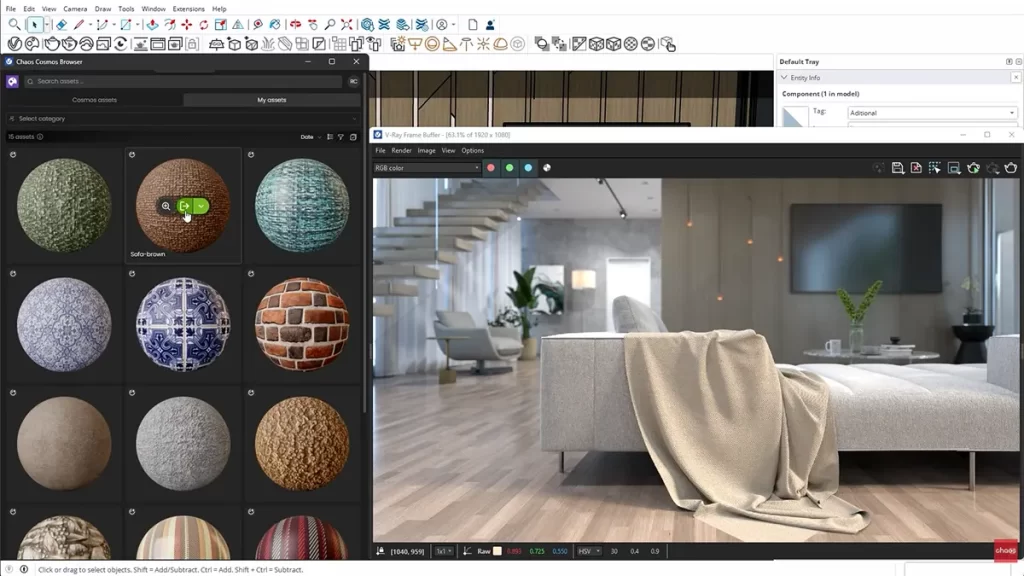
La instalación de V-Ray en tu PC es un proceso que puede potenciar significativamente tus capacidades de diseño arquitectónico. Este complemento para software CAD permite realizar renderizados fotorrealistas, mejorando la calidad visual de tus proyectos. A continuación, te guiaré en los pasos necesarios para instalar V-Ray, asegurándote de que cumples con los requisitos del sistema y que puedes activar V-Ray en SketchUp fácilmente.
Requisitos del sistema para V-Ray
Antes de comenzar con la instalación, es crucial verificar si tu PC cumple con los requisitos mínimos del sistema para V-Ray. Estos requisitos aseguran que el software funcione de manera eficiente y sin contratiempos:
- Sistema operativo: Windows 10 o macOS 10.14 y versiones posteriores.
- RAM: Al menos 8 GB de RAM, aunque se recomienda 16 GB para un rendimiento óptimo.
- Procesador: CPU de 64 bits, Intel o AMD compatible.
- Tarjeta gráfica: Compatible con OpenGL 3.0 o superior.
- Espacio en disco: Al menos 2 GB de espacio libre para la instalación.
Asegúrate de que tu equipo cumpla estos requisitos para evitar problemas durante la instalación.
Descargar V-Ray
Para descargar V-Ray, tiene dos opciones:
- Comprar una suscripción de V-Ray:
- Deberá adquirir su licencia en https://vray-latam.com/tienda/
- Para iniciar la instalación, haga doble clic en el archivo de instalación y siga los pasos.
- Descargar una prueba
- Vaya a la página de descarga, accesible en https://vray-latam.com/descarga-vray-demo/
- Complete el formulario de registro para descargar V-Ray.
- Crea una cuenta o inicia sesión: Para proceder con la descarga, necesitarás una cuenta en la plataforma de Chaos Group. Si aún no tienes una, regístrate proporcionando la información solicitada.
- Selecciona la versión adecuada: Asegúrate de descargar la versión de V-Ray compatible con tu software CAD específico, como SketchUp o 3ds Max.
Instalación de V-Ray
Una vez descargado el instalador, sigue estos pasos para completar la instalación:
- Ejecuta el instalador: Haz doble clic en el archivo descargado para iniciar el proceso de instalación. Es posible que necesites permisos de administrador para continuar.
- Sigue las instrucciones del asistente de instalación: El asistente te guiará a través de los pasos necesarios. Asegúrate de leer y aceptar los términos y condiciones cuando se te solicite.
- Selecciona la ubicación de instalación: Por defecto, V-Ray se instalará en la carpeta de plugins de tu software CAD. Puedes cambiar esta ubicación si lo deseas.
- Completa la instalación: Una vez finalizada la instalación, reinicia tu software CAD para asegurarte de que V-Ray se ha integrado correctamente.
Activar V-Ray en SketchUp
Para activar V-Ray en SketchUp, sigue estos pasos:
- Abre SketchUp: Inicia el programa y navega hasta el menú de V-Ray.
- Introduce tu licencia: Si se te solicita, introduce la clave de licencia que se te proporcionó al adquirir V-Ray.
- Configura V-Ray: Ajusta las configuraciones iniciales según tus preferencias y comienza a explorar las capacidades de renderizado que ofrece V-Ray.
Con estos pasos, ya estás listo para comenzar a utilizar V-Ray en tus proyectos de diseño arquitectónico, mejorando la calidad visual y la presentación de tus ideas creativas.
